ViralGen Referral Shopping

Monday, May 24, 2010

Menang Blogger Nonton PD 2010 Gratizz!!!


Seorang bloger Indonesia beruntung bisa mendapatkan tiket gratis untuk menyaksikan langsung Piala Dunia di Afrika Selatan pada Juni mendatang berikut akomodasi selama di sana. Hadiah tersebut diperolehnya sebagai pemenang Sony Ericsson Blog Extra Time, lomba menulis blog seputar sepak bola di daerah.

Artikel yang berhasil menyisihkan pesaing dari berbagai negara di Asia Pasifik itu berjudul "Impian Anak Indonesia tentang Sepak Bola" dan ditulis oleh bloger dua bersaudara dari Indonesia, Agnes Davonar yang terdiri dari Agnes dan Teddy Davonar. Namun, hanya salah satu di antara mereka yang berhak terbang gratis ke Afrika Selatan.

Lomba ini diperuntukkan bagi bloger aktif yang menulis tentang apa pun yang berhubungan dengan sepak bola, apakah itu pengamatan, ulasan, maupun pengalaman pribadi. Dari ratusan tulisan yang telah masuk di Indonesia, delapan telah terpilih untuk masuk tahap final bersamaan dengan tulisan-tulisan blog dari berbagai negara di kawasan Asia Pasifik lainnya. Artikel dengan vote pembaca terbanyaklah yang memenangkan lomba ini.

Tulisan tersebut menceritakan bagaimana anak-anak kampung yang putus sekolah akibat alasan ekonomi terus semangat bermain sepak bola di lapangan yang tersedia di dekat permukiman mereka, yaitu lapangan tenis di perumahan mewah yang sudah lama ditinggalkan para petenis. Anak-anak tersebut tetap gembira dan membayangkan suatu hari kelak mereka dapat menjadi pesepak bola ternama dan Indonesia menjadi tuan rumah Piala Dunia FIFA.

Bikin Theme BB(BlackBerry)


Siapa bilang membuat theme atau tema tampilan untuk BlackBerry itu sulit?
Membuat theme BlackBerry sangat mudah dilakukan.

Caranya:
  1. download aplikasi gratis dari RIM, terus lihat tutorial-nya
  2. tutorial dan berbagi pengalaman mengenai cara pembuatan theme bisa didapat dengan bergabung dengan komunitas idberry di mailing list idberry group

Komunitas idberry sering mengadakan workshop di kota-kota besar, dan diakui oleh RIM
Menurut Deddy Avianto sang penggagas mengatakan..
"Hingga saat ini, kreator yang tergabung dalam komunitas idberry sekitar 500 orang dari berbagai kalangan. "Banyaknya sih dari orang-orang daerah," ujar Deddy.

Menurut Deddy, komunitas idberry diakui RIM sebagai komunitas independen yang unik. "Memang, theme itu kastanya jauh di bawah aplikasi, tapi yang dibawa RIM presentasi ke Orlando, karya Indonesia itu, theme," kata Deddy.

Para pembuat theme, menurut Deddy, berkreasi karena hobi. Namun, kegemaran tersebut juga menghasilkan peluang bisnis. Menurut Deddy, theme yang dihasilkan komunitas mulai dipasarkan ke luar negeri melalui distributor mobihand.com.

"Harganya bisa dari 1 dollar hingga 7 dollar AS, tergantung si kreatornya," imbuhnya.

Hasil penjualan theme tersebut kemudian dipotong 20 persen untuk administrasi pengembangan idberry dan 20-40 persen potongan untuk mobihand.com. "Tapi kita enggak wajibin, kalau teman-teman mau jualan langsung, sendiri juga boleh," tambah Deddy.

Hanya saja, untuk di Indonesia, theme ciptaan para kreator tersebut tidak dijual. "Di Indonesia gratis karena theme enggak bisa diproteksi, mending kita kasih gratis saja, kita lebih fokus ke brand," tutur Deddy.

Untuk itulah, para kreator theme berfokus pada brand idberry sebagai jasa pembuatan theme BlackBerry. "Selain itu BMW minta dibuatin theme khusus mereka. Mau Coba??

I-CHAT Portal Aplikasi untuk TUNARUNGU


PT Telekomunikasi Indonesia (Telkom) bekerja sama dengan Federasi Nasional untuk Kesejahteraan Tuna Rungu Indonesia (FNKTRI)dan Yayasan Akrab (Aku Bisa Mendengar dan Bicara) meluncurkan sebuah aplikasi dan portal untuk masyarakat, khususnya para guru Sekolah Luar Biasa (SLB) dan orang tua, dalam proses pembelajaran bahasa bagi anak tuna rungu. Portal bernama i-CHAT (I Can Hear And Talk) tersebut dapat diakses secara cuma-cuma.

Aplikasi yang resmi tersedia mulai Sabtu (17/4/2010) tersebut dibuat dalam dua mode yaitu mode offline, di mana user harus melakukan instalasi program pada komputernya dan mode online di mana user dapat menjalankan aplikasi dengan mengakses situs i-CHAT di http://www.i-chat.web.id. Saat ini portal tersebut baru memuat aplikasi i-CHAT secara online yang terdiri dari 5 modul, yakni Kamus, Abjad Jari, Bilangan, Tematik, dan Susun Kalimat.

Modul-modul pembelajaran selanjutnya masih dapat terus dikembangkan baik berupa aplikasi dengan game, animasi, video, maupun jurnal/artikel terkait pendidikan dan metode pembelajaran bagi anak tunarungu. Keseluruhan materi pembelajaran ini dapat dikemas dalam bentuk modul-modul dengan konsep e-learning. Pengembangan selanjutnya dari portal i-CHAT adalah membentuk forum, media social networking, dan konsep user generated content.

Friday, November 20, 2009

Wireless Lan


LAPORAN

PENGOPRASIAN WIRELESS LAN DI PC

Disusun oleh :

Yolanda Krisnadita (31)

XI TKJ 1

Pembimbing :

Ibu Mukaromah

PEMERINTAH KABUPATEN PASURUAN

DINAS PENDIDIKAN DAN KEBUDAYAAN

SEKOLAH MENENGAH KEJURUAN (SMK) NEGERI 1 PURWOSARI

Jl. Raya Purwosari-Purwosari-Pasuruan Telp.(0343) 613747 Fax.(0343)614367

E-mail : smkn1pasuruan@igi-alliance.com

2009

Sebelum kita mulai penginstalan yang terutama kita harus persiapkan terlebih dulu tool (peralatan) yang akan kita gunakan.

  • Wireless Lan (W-Lan)
  • Obeng Plus
  • Driver SMC
  • PC
Pemasangan :
  • Pasang W-Lan pada slot PCI di motherboard PC
  • Rapatkan menggunakan Obeng Plus
Instal Driver W-Lan :

Cara 1
  1. Hidupkan computer anda, kemudian masukkan cd driver W-LANnya. jika sudah masuk pada tampilan desktop windows tunggu hingga muncul tampilan “ Welcome to the found new hardware wizard “ pilih “ install the software automatically ( Recommended ) “ kemudian klik next.
  2. Masuk pada table type hardware W-LAN card, langsung klik next.
  3. Masuk pada proses penginstalan driver ke computer.

  4. Setelah selesai proses penginstalan maka akan masuk pada tampilan “completing the found new hardware wizard “ klik finish.

Cara 2
  1. Setelah computer dalam kondisi standby atau sudah keluar tampilan dekstopnya maka langkah-langkah yang perlu dilakukan adalah memasukkan cd driver W-LAN cardnya. Maka akan muncul tampilan berikut:
  2. Pilih "install / remove drivers & utility".
  3. Setelah itu akan masuk jendela " welco me to the installshield wizard " anda klik next untuk melakukan penginstalan drivernya.
  4. Selanjutnya yaitu melakukan penginstalan driver ke computer, tunggu prosesnya hingga selesai.

  5. Masuk jendela installshield wizard complete, klik finish.
Koneksi padaWi-Fi (Hotspot) :
  1. Setelah selesai proses penginstalan drivernya, maka pada tampilan desktop akan muncul icon wireless conection pada bagian pojok kanan bawah. untuk mencari penyedia hotspot agar kita bisa terkoneksi dengan penyedia wireless yaitu klik kanan pada icon wireless yang ada pada pojok kanan bagian bawah pada layar desktop anda kemudian pilih open config utility.
  2. Masuk pada jendela main SMC network, pilih profile untuk mencari hotspot.

  3. Setelah masuk jendela profile, maka akan terlihat seperti dibawah ini. Pilih salah satu hotspot yang ingin anda konect kan dengan computer anda. Misalnya SMKNPUR-Hotspot 3 kemudian klik connect.
  4. Maka akan muncul jendela seperti dibawah ini. Pilih ok untuk mengconeksikannya.

  5. Jika terkoneksi maka akan muncul tanda mikrotik seperti yang dibawah ini:
  6. Mencoba melakukan browsing, yaitu klik start – internet explorer. Kemudian masukkan urlnya misalnya ketik www.google.com. jika anda bisa browsing maka anda sudah berhasil terhubung dengan hotspot bisa dilihat seperti gambar di bawah ini.
Melakukan Koneksi Peer to Peer menggunakan Wireless :

Sebagai Server
  1. Sebelum melakukan peer to peer terlebih dahulu kita menyetting ip address pada TCP/IP langkah-langkahnya klik start – control panel – network and internet conection – network conection. klik kanan pada icon wireless network conection kemudian properties. Maka akan muncul gambar seperti berikut:
  2. Pilih internet protocol ( TCP/IP ) kemudian klik properties.
  3. Pilih use the following IP address, kemudian isikan IP address yang digunakan pada jaringan local, subnet mask dan default gateway. Misalnya isikan ip address 192.168.5.12, kemudian subnet masknya 255.255.255.0, kemudian default gatewaynya 192.168.5.1. untuk DNSnya dikosongi saja. Kemudian klik OK.
  4. Maka akan kembali lagi ke properties wireless network conection.
  5. Selanjutnya pilih wireless networks, maka tampilannya akan seperti gambar di bawah ini.
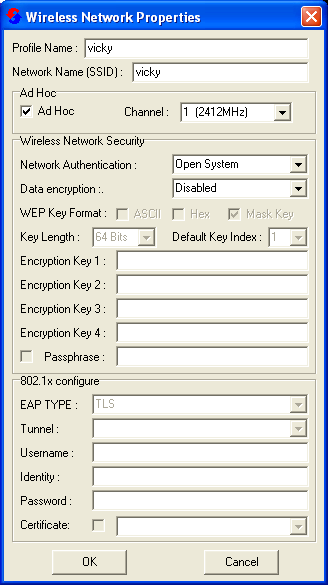
  6. Anda klik Add, maka anda akan masuk pada tampilan wireless network properties ( Association ) isi Network name ( SSID ) misalnya pratikta, kemudian Data encryptionnya pilih Disabled, dan kemudian beri tanda centang pada tulisan “ this is a computer to computer ( adhoc) network; wireless access points are not used “. Setelah itu klik OK.
  7. Maka anda akan kembali ke tampilan sebelumnya seperti gambar di bawah ini, kemudian pilih Advanced.
  8. Maka anda akan masuk pada tampilan advanced, pilih computer to computer ( ad hoc ) networks only dan jangan lupa beri tanda centang pada automatically connect to non preferred networks, kemudian klik close.
  9. Maka anda akan kembali ke tampilan sebelumnya seperti gambar dibawah ini. Pada tampilan ini yang terlihat networknya hanya network ( ad hoc / peer to peer ) saja. Anda klik OK. Maka anda sudah selesai melakukan configurations peer to peer ( sebagai server ) dan siap digunakan.
Sebagai client
  1. Sebelum melakukan peer to peer terlebih dahulu kita menyetting ip address pada TCP/IP langkah-langkahnya klik start – control panel – network and internet conection – network conection. klik kanan pada icon wireless network conection kemudian properties. Maka akan muncul gambar seperti berikut:
  2. Pilih internet protocol ( TCP/IP ) kemudian klik properties. Pilih use the following IP address, kemudian isikan IP address yang digunakan pada jaringan local, subnet mask dan default gateway. Misalnya isikan ip address 192.168.5.13, kemudian subnet masknya 255.255.255.0, kemudian default gatewaynya 192.168.5.1. untuk DNSnya dikosongi saja. Kemudian klik OK.
  3. Maka akan kembali lagi ke properties wireless network conection. Pada tampilan ini klik ok.
  4. Setelah melakukan setting ip, klik kanan pada wireless conection di tampilan desktop kemudian klik view available wireless network.
  5. Masuk pada tampilan nama-nama hotspot. Pilih icon yang bergambar NIC card untuk melakukan peer to peer.( Misalnya kita connec pada pratikta ) kemudian klik connect. Maka anda sudah bisa melakukan peer to peer.
Melakukan Sharing Folder :

Sebagai Server

  1. Masuk my computer – cari folder yang ingin disharing. Kemudian klik kanan pilih sharing and security.
  2. Beri tanda pada “share this folder on the network”. Kemudian Klik ok. ( jika client diizinkan untuk bisa merubah file yang anda sharing maka beri tanda pada “ allow network users to change my files “ ).
  3. Maka folder yang disharing akan ada gambar tangan seperti berikut.

Sebagai Client

  1. Klik kanan pada start – pilih explorer. Kemudian pilih my network places – entire network – Microsoft windows network – workgroup – ( nama computer yang melakukan sharing folder ) – pilih folder yang ingin dilihat isinya setelah itu maka akan terlihat seperti gambar dibawah ini
Koneksi Netmeeting menggunakan W-Lan
  • Klik start – run.
  • Ketik conf kemudian klik ok.
  • Masuk pada jendela penginstalan, klik next saja.
  • Langkah selanjutnya mengisikan identitas diri, isikan sesuai dengan identitas diri anda. Kemudian klik next.
  • Masuk menu directory netmeeting, jangan diberi tanda apabila tidak dibutuhkan. Kemudian klik next.
  • Masuk pada jenis type jaringan, pilih yang local area network, kemudian klik next.
  • Setelah itu masuk pada menu pembuatan shortcut, anda bisa memilih keduanya untuk membuat shortcut pada tampilan desktop anda. Kemudian klik next.
  • Masuk jendela detection sound, jika tidak ada sound di computer anda, klik finish. Proses instalasi sudah selesai.
  • Maka tampilan netmeeting bisa dilihat seperti di bawah ini :
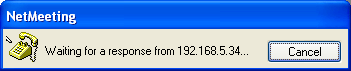
  • Untuk mengconeksikan ke computer lain, masukkan ipaddress computer lain ( ipaddress harus sama dalam satu jaringan local misalnya 192.168.5.xxx ) kemudian klik icon telepon “ place a call “. Maka akan muncul tampilan seperti dibawah ini. Jika tampilan ini hilang maka anda sudah terhubung dengan computer lain.
  • Untuk melakukan chatting, pilih icon chat, untuk melakukan transfer file pilih icon transfer file, dll.
Koneksi Remote Dekstop dengan W-Lan
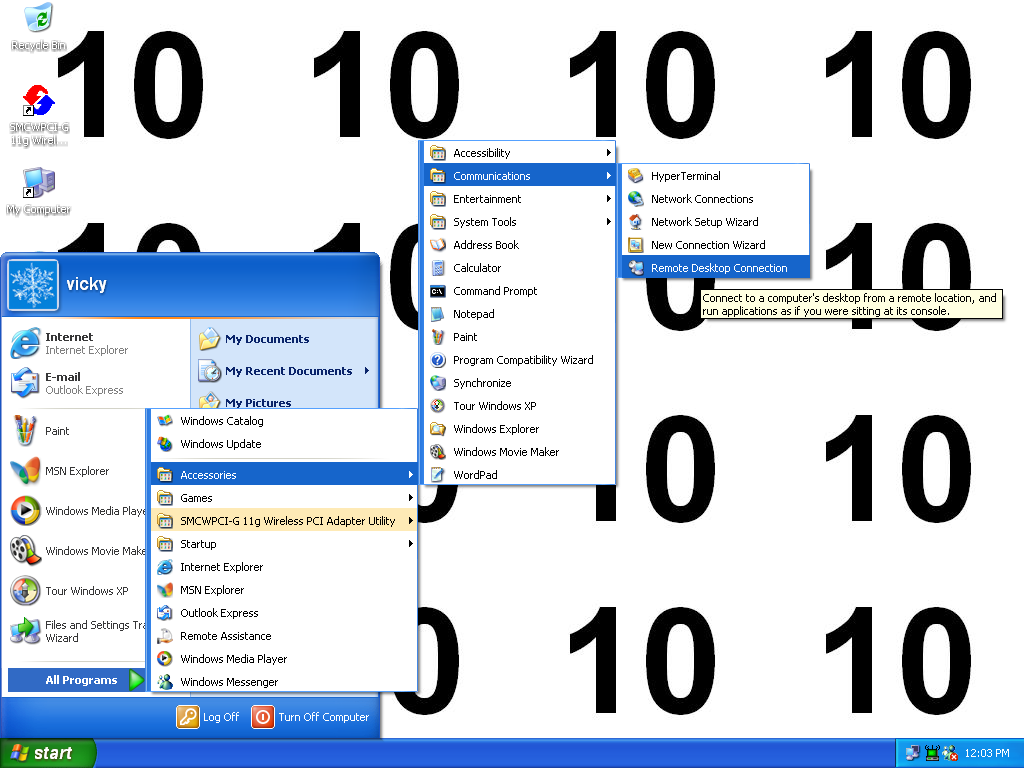
  • Klik start – remote desktop atau klik start – all programs – accessories – communications – remote desktop conection.
  • Maka akan muncul tampilan seperti dibawah ini, masukkan ipaddress computer yang ingin di remote. Misalnya 192.168.5.14 kemudian klik connect.
  • Jika masih gagal pilih options kemudian masukkan username dan passwordnya kemudian klik connect. Jika berhasil maka tampilan desktop anda akan berubah ke tampilan desktop computer yang anda remote tersebut ( isikan username and password computer yang diremote ) klik OK.
  • Maka tampilan desktop anda berubah ke tampilan desktop computer yang diremote.


ViralGen Referral Shopping