ViralGen Referral Shopping

Friday, November 20, 2009

Wireless Lan


LAPORAN

PENGOPRASIAN WIRELESS LAN DI PC

Disusun oleh :

Yolanda Krisnadita (31)

XI TKJ 1

Pembimbing :

Ibu Mukaromah

PEMERINTAH KABUPATEN PASURUAN

DINAS PENDIDIKAN DAN KEBUDAYAAN

SEKOLAH MENENGAH KEJURUAN (SMK) NEGERI 1 PURWOSARI

Jl. Raya Purwosari-Purwosari-Pasuruan Telp.(0343) 613747 Fax.(0343)614367

E-mail : smkn1pasuruan@igi-alliance.com

2009

Sebelum kita mulai penginstalan yang terutama kita harus persiapkan terlebih dulu tool (peralatan) yang akan kita gunakan.

  • Wireless Lan (W-Lan)
  • Obeng Plus
  • Driver SMC
  • PC
Pemasangan :
  • Pasang W-Lan pada slot PCI di motherboard PC
  • Rapatkan menggunakan Obeng Plus
Instal Driver W-Lan :

Cara 1
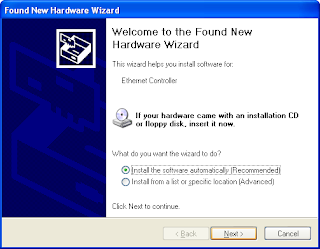
  1. Hidupkan computer anda, kemudian masukkan cd driver W-LANnya. jika sudah masuk pada tampilan desktop windows tunggu hingga muncul tampilan “ Welcome to the found new hardware wizard “ pilih “ install the software automatically ( Recommended ) “ kemudian klik next.
  2. Masuk pada table type hardware W-LAN card, langsung klik next.
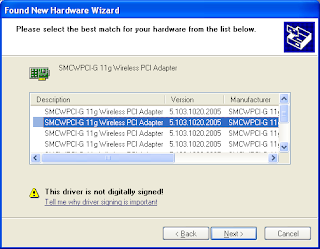
  3. Masuk pada proses penginstalan driver ke computer.

  4. Setelah selesai proses penginstalan maka akan masuk pada tampilan “completing the found new hardware wizard “ klik finish.

Cara 2
  1. Setelah computer dalam kondisi standby atau sudah keluar tampilan dekstopnya maka langkah-langkah yang perlu dilakukan adalah memasukkan cd driver W-LAN cardnya. Maka akan muncul tampilan berikut:
  2. Pilih "install / remove drivers & utility".
  3. Setelah itu akan masuk jendela " welco me to the installshield wizard " anda klik next untuk melakukan penginstalan drivernya.
  4. Selanjutnya yaitu melakukan penginstalan driver ke computer, tunggu prosesnya hingga selesai.

  5. Masuk jendela installshield wizard complete, klik finish.
Koneksi padaWi-Fi (Hotspot) :
  1. Setelah selesai proses penginstalan drivernya, maka pada tampilan desktop akan muncul icon wireless conection pada bagian pojok kanan bawah. untuk mencari penyedia hotspot agar kita bisa terkoneksi dengan penyedia wireless yaitu klik kanan pada icon wireless yang ada pada pojok kanan bagian bawah pada layar desktop anda kemudian pilih open config utility.
  2. Masuk pada jendela main SMC network, pilih profile untuk mencari hotspot.

  3. Setelah masuk jendela profile, maka akan terlihat seperti dibawah ini. Pilih salah satu hotspot yang ingin anda konect kan dengan computer anda. Misalnya SMKNPUR-Hotspot 3 kemudian klik connect.
  4. Maka akan muncul jendela seperti dibawah ini. Pilih ok untuk mengconeksikannya.

  5. Jika terkoneksi maka akan muncul tanda mikrotik seperti yang dibawah ini:
  6. Mencoba melakukan browsing, yaitu klik start – internet explorer. Kemudian masukkan urlnya misalnya ketik www.google.com. jika anda bisa browsing maka anda sudah berhasil terhubung dengan hotspot bisa dilihat seperti gambar di bawah ini.
Melakukan Koneksi Peer to Peer menggunakan Wireless :

Sebagai Server
  1. Sebelum melakukan peer to peer terlebih dahulu kita menyetting ip address pada TCP/IP langkah-langkahnya klik start – control panel – network and internet conection – network conection. klik kanan pada icon wireless network conection kemudian properties. Maka akan muncul gambar seperti berikut:
  2. Pilih internet protocol ( TCP/IP ) kemudian klik properties.
  3. Pilih use the following IP address, kemudian isikan IP address yang digunakan pada jaringan local, subnet mask dan default gateway. Misalnya isikan ip address 192.168.5.12, kemudian subnet masknya 255.255.255.0, kemudian default gatewaynya 192.168.5.1. untuk DNSnya dikosongi saja. Kemudian klik OK.
  4. Maka akan kembali lagi ke properties wireless network conection.
  5. Selanjutnya pilih wireless networks, maka tampilannya akan seperti gambar di bawah ini.
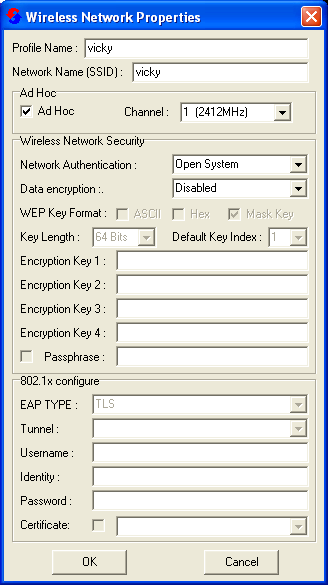
  6. Anda klik Add, maka anda akan masuk pada tampilan wireless network properties ( Association ) isi Network name ( SSID ) misalnya pratikta, kemudian Data encryptionnya pilih Disabled, dan kemudian beri tanda centang pada tulisan “ this is a computer to computer ( adhoc) network; wireless access points are not used “. Setelah itu klik OK.
  7. Maka anda akan kembali ke tampilan sebelumnya seperti gambar di bawah ini, kemudian pilih Advanced.
  8. Maka anda akan masuk pada tampilan advanced, pilih computer to computer ( ad hoc ) networks only dan jangan lupa beri tanda centang pada automatically connect to non preferred networks, kemudian klik close.
  9. Maka anda akan kembali ke tampilan sebelumnya seperti gambar dibawah ini. Pada tampilan ini yang terlihat networknya hanya network ( ad hoc / peer to peer ) saja. Anda klik OK. Maka anda sudah selesai melakukan configurations peer to peer ( sebagai server ) dan siap digunakan.
Sebagai client
  1. Sebelum melakukan peer to peer terlebih dahulu kita menyetting ip address pada TCP/IP langkah-langkahnya klik start – control panel – network and internet conection – network conection. klik kanan pada icon wireless network conection kemudian properties. Maka akan muncul gambar seperti berikut:
  2. Pilih internet protocol ( TCP/IP ) kemudian klik properties. Pilih use the following IP address, kemudian isikan IP address yang digunakan pada jaringan local, subnet mask dan default gateway. Misalnya isikan ip address 192.168.5.13, kemudian subnet masknya 255.255.255.0, kemudian default gatewaynya 192.168.5.1. untuk DNSnya dikosongi saja. Kemudian klik OK.
  3. Maka akan kembali lagi ke properties wireless network conection. Pada tampilan ini klik ok.
  4. Setelah melakukan setting ip, klik kanan pada wireless conection di tampilan desktop kemudian klik view available wireless network.
  5. Masuk pada tampilan nama-nama hotspot. Pilih icon yang bergambar NIC card untuk melakukan peer to peer.( Misalnya kita connec pada pratikta ) kemudian klik connect. Maka anda sudah bisa melakukan peer to peer.
Melakukan Sharing Folder :

Sebagai Server

  1. Masuk my computer – cari folder yang ingin disharing. Kemudian klik kanan pilih sharing and security.
  2. Beri tanda pada “share this folder on the network”. Kemudian Klik ok. ( jika client diizinkan untuk bisa merubah file yang anda sharing maka beri tanda pada “ allow network users to change my files “ ).
  3. Maka folder yang disharing akan ada gambar tangan seperti berikut.

Sebagai Client

  1. Klik kanan pada start – pilih explorer. Kemudian pilih my network places – entire network – Microsoft windows network – workgroup – ( nama computer yang melakukan sharing folder ) – pilih folder yang ingin dilihat isinya setelah itu maka akan terlihat seperti gambar dibawah ini
Koneksi Netmeeting menggunakan W-Lan
  • Klik start – run.
  • Ketik conf kemudian klik ok.
  • Masuk pada jendela penginstalan, klik next saja.
  • Langkah selanjutnya mengisikan identitas diri, isikan sesuai dengan identitas diri anda. Kemudian klik next.
  • Masuk menu directory netmeeting, jangan diberi tanda apabila tidak dibutuhkan. Kemudian klik next.
  • Masuk pada jenis type jaringan, pilih yang local area network, kemudian klik next.
  • Setelah itu masuk pada menu pembuatan shortcut, anda bisa memilih keduanya untuk membuat shortcut pada tampilan desktop anda. Kemudian klik next.
  • Masuk jendela detection sound, jika tidak ada sound di computer anda, klik finish. Proses instalasi sudah selesai.
  • Maka tampilan netmeeting bisa dilihat seperti di bawah ini :
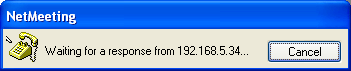
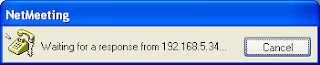
  • Untuk mengconeksikan ke computer lain, masukkan ipaddress computer lain ( ipaddress harus sama dalam satu jaringan local misalnya 192.168.5.xxx ) kemudian klik icon telepon “ place a call “. Maka akan muncul tampilan seperti dibawah ini. Jika tampilan ini hilang maka anda sudah terhubung dengan computer lain.
  • Untuk melakukan chatting, pilih icon chat, untuk melakukan transfer file pilih icon transfer file, dll.
Koneksi Remote Dekstop dengan W-Lan
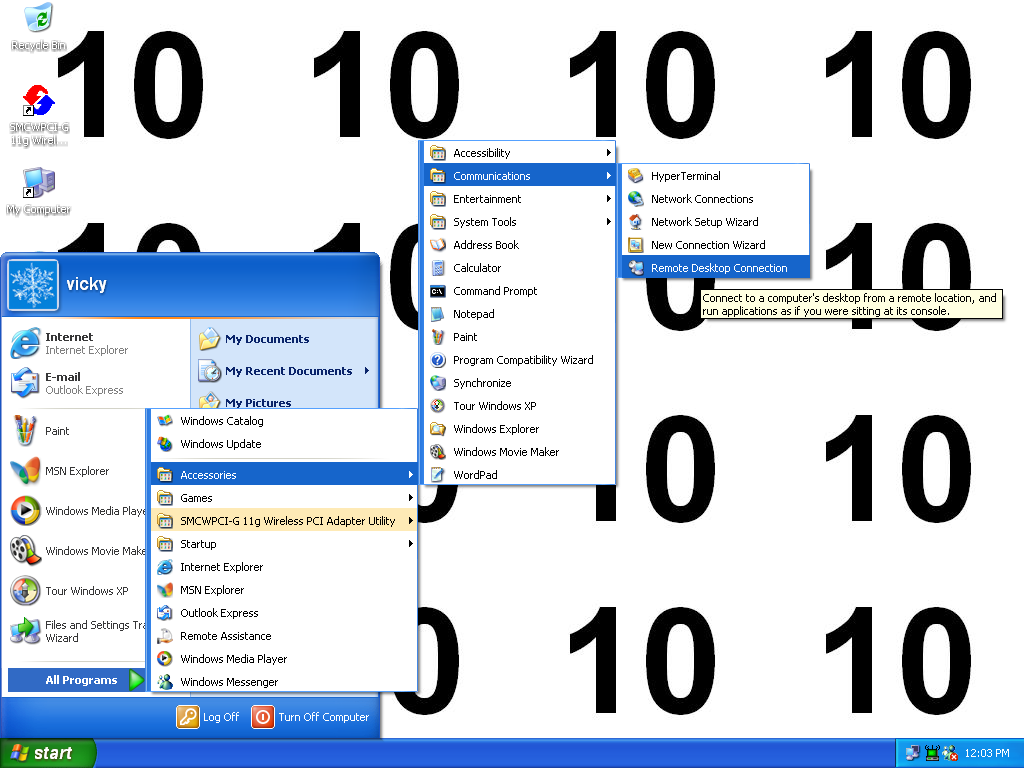
  • Klik start – remote desktop atau klik start – all programs – accessories – communications – remote desktop conection.
  • Maka akan muncul tampilan seperti dibawah ini, masukkan ipaddress computer yang ingin di remote. Misalnya 192.168.5.14 kemudian klik connect.
  • Jika masih gagal pilih options kemudian masukkan username dan passwordnya kemudian klik connect. Jika berhasil maka tampilan desktop anda akan berubah ke tampilan desktop computer yang anda remote tersebut ( isikan username and password computer yang diremote ) klik OK.
  • Maka tampilan desktop anda berubah ke tampilan desktop computer yang diremote.


Saturday, August 8, 2009

Model Open Systems Interconnection (OSI) diciptakan oleh International Organization for Standardization (ISO) yang menyediakan kerangka logika terstruktur bagaimana proses komunikasi data berinteraksi melalui jaringan. Standard ini dikembangkan untuk industri komputer agar komputer dapat berkomunikasi pada jaringan yang berbeda secara efisien. Osi layer marupakan 7 elamem lapisan dasar pada jaringan untuk mengetahui selangkapnya DOWNLOAD DISINI!!! GRATIS

Thursday, March 19, 2009

Laporan
Langkah-langkah Sharing Printer


Disusun Oleh: Yolanda Krisnadita X TKJ I / 32

Pembimbing: Bapak Gabriel Wao


Dinas Pendidikan dan Kebudayaan Kabupaten Pasuruan
SMK Negeri 1 Purwosari
Jl. Raya Purwosari - Pasuruan 67162
Telp/Fax. (0343) 613741 /614367
Webside: smkn1purwosari.net
E-mail: smkn1.pasuruan@igi-alliance.com


Pendahuluan

1.1 Latarbalakang
Dalam laporan ini saya menjelaskan serta menjabarkan mengenai langkah - langkah dalam mensharing printer secara terperinci dari awal mengkoneksikan jaringan LAN agar dalam pensharingan berjalan lancar.

1.2 Tujuan
Alasan saya menulis laporan iniada dua yaitu:
    1. Memenuhi tugas yang diberikan oleh pembimbing saya Bapak Gabriel Wao.
    2. Agar anda yang suka surfing internet dan sempat membaca blog saya dapat sedikit pengetahuan yang bisa bermanfaat bagi anda.
Pembahasan

Berikut merupakan langkah-langkah singkat dalam men-Sharing Printer Pada OS Windows Xp1

First Step:
  • Sebelum kita ingin men-sharing Printer, anda harus mengecek kabel Jaringan LAN ( Local Area Network) terhubung dengan baik.
  • Buka Conrol Panel
  • Pilih network and connection
  • Lalu pada icon LAN klik kanan pilih Propertis
  • Pada propertis pilih Internet Protocol/IP
  • Sesudah masuk pilih pada use the following IP address, masukan nomer IP anda, subnet mask, default gateway, Perffered DNS Server, Altrnate DNS Server. Klik Ok
  • Selanjutnya anda membuka Command Prompt
  • Ping IP address anda. contoh Ping 192.168.1.15
  • Jika pada Saat kita enter muncul kalimat "Reply From 192.168.1.15" . Berarti kita sudah berhubungan satu sama lainnya.

Second Step:

Ada dua dua kategori dalam mensharing, yaitu sebagai SERVER ( pusatnya) atau sebagai CLAIN (anggota)

Langkah - langkah mensharing printer dalam menjadi SERVER ( pusatnya)
  • Klik Control Panel


  • Pilih Printer and Other Hardware
  • Pilih Printer and Fax
  • Maka akan muncul kotak dialog sebagai berikut pilih add printer
  • Muncul kotak dialog add printer klik next
  • Pilih lokal printer attached to this komputer, next
  • Maka dengan sendirinya akan mencari
  • Selanjutnya pada kotak select printer port pilih sesuai port printer anda.
  • Masuk kedalam dialog instal printer software pilih sasuai jenis printer anda contoh: Canon Bubble-Jet BJC-4200, next
  • Selanjutnya akan muncul kotak dialog sharing printer, pilih Sharing name, next
  • Pada kotak dialog Location and commend isi sesuka hati anda, next
  • Pilih NO,next
  • Klik Finish
  • Maka printer anda siap.
Langkah - langkah sharing printer dalam menjadi Clain ( anggota)
  • Klik Printer and Faks
  • Pilih add printer
  • Pada kotak dialog add printer klik next
  • Pilih A network printer,next
  • Pilih Browse for a printer,next
  • Dalam kotak dialog pilih Workgroup
  • Maka akan muncul daftar printer yang di sharing pilih cannon,next
  • Klik Finish
  • Printer berhasil di Sharing
Penutupan

Kesimpulan
Keuntungan dari sistem sharing printer ialah kita dapat menghemat waktu serta biaya. Maksudnya adalah jika seandainya kita tidak melakukan sharing pastyi kita akan kerepotan dikerenakan satu PC menggunakan satu Printer dan itu tidak hemat biaya dalam hal tinta, kertas, dan uang yang kita keluarkan untuk pembayaran listrik.

Saran
Saran saya bagi pembaca ialah dalam pensharingan printer pastikan semua jaringan LAN terhubung dengan baik dan hubungan antara satu PC dengan PC yang lain terkait. Serta untuk pembaca yang masih dalam pembelajaran dalam pensharingan harus didampingi orang yang lebih ahli sehingga bila anda tidak mengerti dapat bertanya.

Kritik
Laporan saya masih jauh dari sempurna untuk itu saya berharap bila ada kata yang salah dan kurang berkenan mohon maaf. Serta saya meminta untuk para pembaca agar memberikan koreksi dan tambahan ilmu yang belum saya ketahui. Terima Kasih!


Monday, December 1, 2008

LINUX

SISTEM OPERASI PADA SISTEM LINUX OPEN SUSE 11.0

Linux memiliki struktur sistem yang berbeda dengan sistem operasi yang umumnya dipakai dan dikenal di Indonesia sekarang, yaitu Microsoft Windows. Di Linux, semuanya dianggap sebagai file, mulai dari hardware, partisi, file, direktori, device dan sebagainya. Susunan direktorinya pun berbeda, tidak dikenal adanya drive letter (c:\, d:\, e:\ dan sebagainya), yang dikenal adalah susunan seperti pohon atau tree yang dimulai dari root (/). Untuk setiap distribusi, memiliki perbedaan pada susunan direktori yang dimiliki, akan tetapi secara garis besar, fungsi dari direktori tersebut adalah sebagai berikut:

/ atau dikenal sebagai root, merupakan akar atau induk dari susunan direktori di linux. Disini semua direktori berada

/bin, merupakan direktori yang digunakan untu k menyimpan aplikasi dasar dari linux, misalkan cp, mv dan sebagainya

/boot, merupakan direktori yang digunakan untuk menyimpan konfigurasi dan file-file yang berhubungan dengan proses booting

/dev, merupakan direktori yang digunakan untuk menyimpan konfigurasi device atau hardware dari sistem, seperti harddisk (hda, sda), terminal (tty) dan sebagainya.

/etc, merupakan direktori yang digunakan untuk menyimpan fil e konfigurasi dari sistem, misalkan konfigurasi service, penjadwalan dan sebagainya

/home, merupakan direktori yang digunakan untuk menyimpan informasi user dan data pribadi user

/lib, merupakan direktori yang digunakna untuk menyimpan library dasar dari sistem

/media, /mnt, merupakan direktori yang digunakan untuk proses mounting dari media atau file sharing di jaringan

/opt, merupakan direktori yang digunakna untuk menyimpan aplikasi tambahan diluar aplikasi bawaan dari distro

/proc, merupakan direktori yang digunakan untuk menyimpan informasi proses sistem dan kernal dari sistem operasi

/root, merupakan direktori home dari user root

/sbin, merupakan direktori untuk menyimpan aplikasi dasar dari linux yang sifatnya hanya dijalankan oleh sistem atau super user (root), misalkan iptables

/usr, merupakan direktori untuk menyimpan apilkasi yang diinstall untuk keperluan user, misalkan OpenOffice, Kate dan sebagainya

/var, merupakan direktori untuk menyimpan informasi pencatatan log sistem, web server dan sebagainya

Di bawah ini adalah daftar dari direktori umum yang berada tepat di bawah direktori root (/) pada linux:

/bin aplikasi biner penting
/boot lokasi berkas konfigurasi untuk boot
/dev berkas peranti (device)
/etc berkas konfigurasi, skrip startup, dll (etc)…
/home direktori pangkal (home) untuk pengguna
/lib libraries yang diperlukan oleh sistem
/lost+found menyediakan sistem lost+found untuk berkas yang berada dibawah direktori root (/)
/media mount (memuat) removable media seperti CD-ROM, kamera digital, dll…
/mnt untuk me-mount sistem berkas
/opt tempat lokasi untuk menginstal aplikasi tambahan (optional)
/proc direktori dinamis khusus yang menangani informasi mengenai kondisi sistem, termasuk proses-proses (processes) yang sedang berjalan
/root direktori pangkal untuk root, diucapkan ’slash-root’
/sbin sistem biner penting
/sys mengandung informasi mengenai system
/tmp berkas sementara (temporary)
/usr tempat aplikasi dan berkas yang sering digunakan oleh pengguna (users)
/var berkas variabel seperti log dan database

Diposkan oleh boby di 20:20 0 komentar


Penagertian Kernel

kernel adalah sebuah aplikasi dari sistem operasi yang tugasnya melayani bermacam program aplikasi untuk mengakses perangkat keras komputer. hal tersebut disebabkan karena akses terhadap perangkat keras yang sangat terbatas sedangkan ada aplikasi yang musti dilayani dalam waktu yang bersamaan, maka disitulah letak tugas kernel mengatur kapan dan berapa lama suatu program atau aplikasi dapat menggunakan suatu perangkat keras tersebut.

Akses kepada perangkat keras secara langsung merupakan masalah yang kompleks, oleh karena itu kernel biasanya mengimplementasikan sekumpulan abstraksi hardware. Abstraksi-abstraksi tersebut merupakan sebuah cara untuk menyembunyikan kompleksitas, dan memungkinkan akses kepada perangkat keras menjadi mudah dan seragam. Sehingga abstraksi pada akhirnya memudahkan pekerjaan programer.

Ada 4 kategori kernel:

* Monolithic kernel. Kernel yang menyediakan abstraksi perangkat keras yang kaya dan tangguh.
* Microkernel. Kernel yang menyediakan hanya sekumpulan kecil abstraksi perangkat keras sederhana, dan menggunakan aplikasi-aplikasi yang disebut sebagai server untuk menyediakan fungsi-fungsi lainnya.
* Hybrid (modifikasi dari microkernel). Kernel yang mirip microkernel, tetapi ia juga memasukkan beberapa kode tambahan di kernel agar ia menjadi lebih cepat
* Exokernel. Kernel yang tidak menyediakan sama sekali abstraksi hardware, tapi ia menyediakan sekumpulan library yang menyediakan fungsi-fungsi akses ke perangkat keras secara langsung atau hampir-hampir langsung.

pada sistem operasi windows kernel dijalankan oleh file kernel32.dll, sedangkan untuk sistem operasi linux kernel yang berjalan anda dapat temukan di linux kernel

cara mengatasi apabila password user dan root lupa pada Linux Open SUSE


Ada 2 cara untuk mengatasi apabila password user atau password root lupa pada linux :

Cara pertama yaitu dengan mengganti nama password tersebut

1. Cara mengganti password user :
.> ketik passwd user
.> ketik password baru yang akan digunakan
.> ulangi mengetik password barunya agar linux bisa menyimpannya

2. Cara mengganti password root :
$ ketik passwd root
$ ketik password baru yang akan digunakan.
$ ulangi mengetik password barunya agar linux bisa menyimpan di dictionary

Cara kedua yaitu dengan mengganti nama password lewat live cd tersebut

1. Kalo lupa password user :
kalo lupa password di linux open suse
coba pake live cd apa aja yang penting bisa untuk mount partisi
+ masuk sebagai root pada live cd yang digunakan
+ root (#) jangan lupa karena root yang bisa melakukan perubahan
+ setelah dimount, masuk ke folder tempat partisi tersebut di mount
+ buka file yang ada di /etc/psswd/
+ kalau ada file yang isi dan nama user didalam file misal :
+ contoh : root:10tkj:x:sh
+ hilangkan tanda x nya saja sesuai dengan nama user yang anda lupa passwordnya
+ setelah itu save
+ kalau berhasil , kemudian ketikan passwdnya misal:
+ contoh: #passwd coba
+ berarti password masuk kedalam memory computer dan masuk kepartisi yang di mount tadi.
+ setelah itu restart masuk ke os suse nya.
+ contoh : login : root
+ password: {masukan pasword yang anda ubah tadi)
+ kalo berhasil buka kembali file /etc/psswd/ yang telah diedit itu
+ ambahkan atribut x kembali agar passwordnya aktif kembali.

2. Kalo lupa password root
Kalau kita lupa password root :
- Pertama coba restart computer
- Kemudian masuk os linux suse kemudian login
- Lalu ketik : passwrd root
- Kemudian muncul notifikasi “ new entry password “
- Masukkan password yang baru misalnya : coba
- Lalu muncul lagi “ confirm password “ masukkan password yang baru dimasukkan.
- Kemudian tekan enter
- Sekarang ketik su kemudian tekan enter


CARA MENGINSTAL OPERATIG SYSTEM

1. Boot from CD…
2. Akan Keluar opsi untuk instalasion
3. Pilih Instalatin, Tekan Enter


4. Tunggu hingga muncul layer WELCOME
5. Muncul Pemilihan bahasa dan layout keyboard


6.Klik next ,continue
7. Tunggu proses system probing
8. Pilih mode instalasi , klik next


9. Akan keluar opsi atau pemilihan Time Zone,Klik Next

10. Pada desktop, Pilih desktop yang dikehendaki (contoh: Gnome) Klik next

11. Setelah itu muncul suggested partitioning


12. Klik next,next
13. Isi daftar user, klik next, klik yes, klik Install


14. Akan muncul seting instalasi, klik install


15. Keluar konfirmasi install klik install lagi


16. Linux akan melakukan format hardisk dan instalsi akan otomatis berjalan


17. Linux akan melakukan instalasi ke tahap selanjutnya
18. Linux melakukan konfigurasi otomatis
19. Linux siap di Gunakan


Berikut merupakan perintah dasar linux Open SUSE pada terminal yang saya pelajari di kelas X Tkj 1. Selamat mencoba Semoga Bermanfaat


Kata-kata dasar pada linux


  1. Cara membuat user baru : user add missal, xtkj1

  2. Cara menghapus user : userdel missal, xtkj1

  3. Cara membuat group : groupadd missal xtkj1

  4. Cara menghapus group : groupadd missal xtkj1

  5. Untuk masuk menu yast : ketik “yast”

  6. Membuat direktori baru : mkdir missal xtkj1

  7. Untuk melihat foldernya : ketik “ls” kemudian cari x tkj1

  8. Untuk menghapus folder : rmdir missal xtkj1

  9. Untuk melihat isi directory : missal ls /home/instruktur/documents/

  10. Menghapus layar : “clear”

  11. Untuk bantuan membuat banyak directory : man mkdir

  12. Untuk kembali ke menu sebelumnya dari man : esc kemudian enter lalu Q

  13. Cara membuat banyak directory pada satu folder : missal, mkdir –p smknpur/TI/xtkj1/siswa

  14. Untuk masuk folder pada terminal : missal cd /home/instruktur/smknpur/ atau cd /home/instruktur/smknpur

  15. untuk kembali ke folder sebelumnya : “cd..”

  16. untuk kembali ke folder awal : “cd”

  17. untuk menghapus banyak folder dalam satu folder : missal rm –rf smknpur

  18. untuk menjadi root : “su” kemudian masukkan passwordnya

  19. mengedit teks yang kita buat : vi /home/instruktur/data1.odt kemudian tekan I untuk masuk menu insert atau bisa mengedit teks tadi.

  20. untuk kembali tekan esc dua kali.

  21. untuk menulis hasil teks yang kita buat tadi tekan w kemudian q kemudian enter.

  22. untuk melihat yang ditulis : cat /home/instruktur/documents/data1.odt

  23. untuk membuat teks : ketik “touch” kemudian cari folder yang akan dibuat penyimpanan missal : /home/instruktur/documents/test.odt

  24. mengubah nama file dan format file : mv data1.odt xtkj1.txt

  25. untuk mengcopy file : cp /home/instruktur/

  26. untuk memindah file : mv /home/datasmk/


ViralGen Referral Shopping